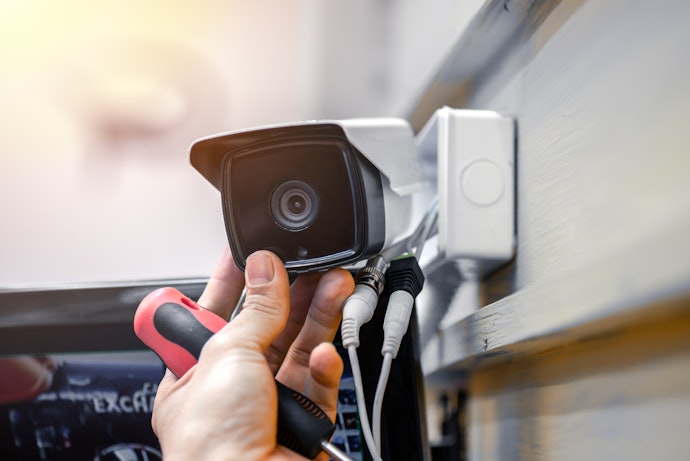
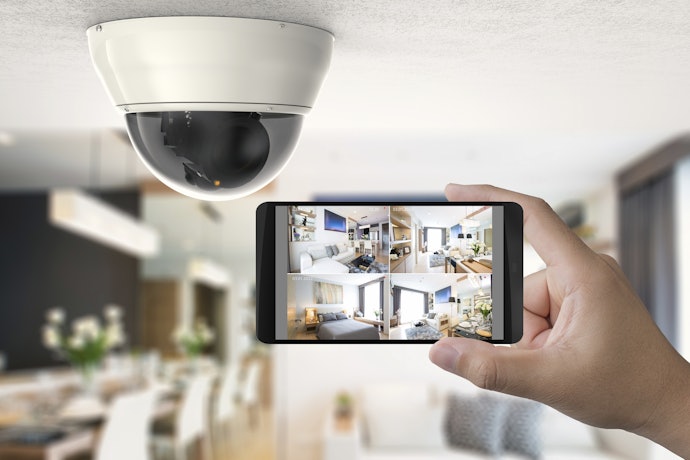
DVR (Digital Video Recorder) sangatlah penting dalam sistem keamanan kamera CCTV. DVR Tidak bisa online seringkali menjadi permasalahan bagi sebagian besar para pengguna CCTV pada umumnya, hal ini terkadang sangat sulit untuk diatasi karena kurangnya pemahaman para pengguna dalam melakukan pen settingan DVR
APA ITU DVR (DIGITAL VIDEO RECORDER)
DVR, atau Digital Video Recorder, adalah perangkat elektronik yang digunakan untuk merekam, menyimpan, dan memutar ulang video digital. DVR telah menjadi salah satu inovasi terpenting dalam bidang pemantauan dan pengawasan dalam beberapa dekade terakhir.
DVR menggunakan hard disk atau media penyimpanan digital lainnya untuk merekam dan menyimpan video dari sumber yang terhubung, seperti kamera pengawas atau sinyal televisi. Fitur-fitur yang dimiliki DVR meliputi kemampuan merekam video secara real-time, pengaturan jadwal rekaman, serta kemampuan untuk mencari dan memutar ulang rekaman yang telah disimpan.
Dengan menggunakan DVR, pengguna dapat merekam video dari berbagai sumber dan mengaksesnya kapan pun dibutuhkan. DVR juga dilengkapi dengan berbagai fitur tambahan, seperti deteksi gerakan, alarm, dan kemampuan untuk membagikan rekaman melalui jaringan atau internet.
DVR juga memungkinkan pengguna untuk melakukan pemantauan jarak jauh, yang memungkinkan mereka mengakses dan mengontrol perangkat dari lokasi yang berbeda melalui komputer atau perangkat seluler. Ini memberikan fleksibilitas yang lebih besar dalam hal pengawasan dan pemantauan keamanan.
Keunggulan utama DVR adalah kemampuannya untuk merekam video digital dengan kualitas tinggi dan kemudahan penggunaan. Dibandingkan dengan metode rekaman tradisional yang menggunakan pita kaset, DVR memberikan kecepatan akses yang lebih cepat, kualitas gambar yang lebih baik, dan kemampuan penyimpanan yang lebih besar.
Secara keseluruhan, DVR telah mengubah cara kita merekam, menyimpan, dan memutar ulang video. Ini telah menjadi alat yang sangat berharga dalam bidang keamanan, pengawasan, dan hiburan, memungkinkan pengguna untuk memiliki kontrol yang lebih besar atas rekaman video mereka dan memberikan keamanan yang lebih baik.
Ada beberapa jenis DVR yang tersedia, masing-masing dirancang untuk memenuhi kebutuhan yang berbeda dalam merekam dan memutar ulang video. Berikut ini adalah beberapa jenis DVR yang umum:
Standalone DVR: Jenis DVR ini merupakan perangkat mandiri yang memiliki sistem operasi dan antarmuka pengguna sendiri. Mereka dapat terhubung ke berbagai jenis kamera pengawas dan menyediakan fungsi perekaman, pemutaran, dan pengaturan jadwal secara independen.
PC-Based DVR: DVR ini menggunakan komputer pribadi (PC) sebagai platform utama. Mereka memanfaatkan kekuatan komputasi PC dan software khusus untuk merekam dan memutar ulang video. PC-Based DVR sering digunakan dalam sistem pengawasan yang lebih kompleks, di mana integrasi dengan perangkat lunak manajemen terpusat dan analisis video diperlukan.
Network DVR (NVR): NVR adalah DVR yang terhubung ke jaringan komputer. Mereka digunakan untuk merekam dan memutar ulang video dari kamera pengawas jaringan (IP camera). NVR memiliki kemampuan untuk mengelola dan merekam video dari beberapa sumber di lokasi yang berbeda secara bersamaan melalui jaringan.
Hybrid DVR: Hybrid DVR menggabungkan fitur DVR tradisional dengan kemampuan untuk mengintegrasikan berbagai jenis kamera, termasuk kamera analog dan kamera IP. Ini memberikan fleksibilitas kepada pengguna yang ingin meng-upgrade dari sistem kamera analog ke sistem kamera IP secara bertahap.
Mobile DVR: Jenis DVR ini dirancang khusus untuk digunakan di kendaraan seperti mobil, bus, atau truk. Mereka dirancang untuk mengatasi tantangan lingkungan yang kasar dan memiliki kemampuan anti-guncangan yang kuat. Mobile DVR biasanya digunakan dalam aplikasi transportasi dan pengawasan keamanan di kendaraan.
Cloud DVR: DVR berbasis cloud menyimpan rekaman video secara online di server cloud, yang memungkinkan akses jarak jauh dan penyimpanan yang aman. Pengguna dapat mengakses rekaman video dari perangkat apa pun yang terhubung ke internet.
Dengan adanya berbagai jenis DVR ini, pengguna memiliki fleksibilitas dan opsi yang lebih luas dalam memilih perangkat yang sesuai dengan kebutuhan mereka dalam merekam dan memutar ulang video. Setiap jenis DVR memiliki fitur dan fungsionalitas unik yang dapat disesuaikan dengan aplikasi khusus mereka.
CARA SETTING ONLINE DVR DAN NVR
Berikut adalah panduan langkah demi langkah untuk melakukan pengaturan online DVR (Digital Video Recorder) dan NVR (Network Video Recorder):
Pastikan Koneksi Jaringan: Pertama, pastikan perangkat DVR atau NVR terhubung ke router atau switch menggunakan kabel Ethernet yang baik. Periksa juga koneksi internet router untuk memastikan konektivitas yang stabil.
Konfigurasi IP: Selanjutnya, konfigurasikan alamat IP pada DVR atau NVR. Anda dapat mengatur IP secara manual atau menggunakan DHCP (Dynamic Host Configuration Protocol) jika tersedia dalam jaringan Anda.
Port Forwarding: Lakukan port forwarding pada router Anda. Buka pengaturan router dan arahkan port yang sesuai ke alamat IP DVR atau NVR. Hal ini memungkinkan lalu lintas data dari jaringan eksternal untuk mencapai perangkat DVR atau NVR.
Konfigurasi DNS (Domain Name System): Untuk kemudahan akses, konfigurasikan DNS pada DVR atau NVR. Ini memungkinkan Anda mengakses perangkat menggunakan nama domain alih-alih alamat IP yang panjang.
Mengatur DDNS (Dynamic DNS): Jika Anda memiliki alamat IP dinamis, gunakan layanan DDNS. Daftar dan atur akun DDNS melalui penyedia yang direkomendasikan oleh produsen DVR atau NVR. DDNS akan menghubungkan alamat IP dinamis dengan nama domain yang mudah diingat.
Pengaturan Firewall: Pastikan pengaturan firewall pada DVR atau NVR, serta router, mengizinkan lalu lintas yang diperlukan agar perangkat dapat diakses melalui internet. Buka pengaturan firewall dan pastikan lalu lintas yang diperlukan tidak diblokir.
Uji Koneksi: Setelah selesai melakukan pengaturan, lakukan uji koneksi untuk memastikan DVR atau NVR dapat diakses secara online. Cobalah mengakses perangkat melalui alamat IP atau nama domain yang telah dikonfigurasi.
Akses Melalui Aplikasi atau Browser: Untuk mengakses DVR atau NVR secara online, gunakan aplikasi yang disediakan oleh produsen atau gunakan browser web. Masukkan alamat IP atau nama domain yang telah dikonfigurasi, serta akun pengguna yang valid untuk mengakses perangkat.
Dengan mengikuti langkah-langkah di atas, Anda akan dapat melakukan pengaturan online untuk DVR dan NVR dengan mudah. Penting untuk mengikuti petunjuk produsen perangkat Anda, karena langkah-langkah spesifik dapat sedikit bervariasi tergantung pada merek dan model perangkat yang Anda gunakan.
CARA MENGATASI DVR TIDAK BISA ONLINE
Jika DVR Anda mengalami masalah tidak dapat terhubung secara online, berikut adalah beberapa langkah yang dapat Anda coba untuk mengatasinya:
Periksa Koneksi Jaringan: Pastikan perangkat DVR terhubung ke router atau switch dengan kabel Ethernet yang baik. Periksa juga koneksi internet pada router untuk memastikan koneksi yang stabil.
Konfigurasi IP: Pastikan alamat IP pada DVR dikonfigurasi dengan benar. Periksa apakah alamat IP yang digunakan sesuai dengan jaringan Anda. Jika menggunakan DHCP, pastikan DVR mendapatkan alamat IP dari server DHCP dengan benar.
Port Forwarding: Lakukan pengecekan kembali pada pengaturan port forwarding pada router Anda. Pastikan aturan port forwarding yang sesuai dengan DVR telah ditambahkan dengan benar.
Firewall: Periksa pengaturan firewall pada DVR dan router. Pastikan lalu lintas yang diperlukan untuk akses online tidak diblokir oleh firewall. Buka port yang diperlukan untuk DVR pada pengaturan firewall.
Ulangi Pengaturan: Jika semua pengaturan tampak benar, coba ulangi proses pengaturan dari awal. Mulai dengan mengatur ulang alamat IP, port forwarding, dan konfigurasi DNS jika diperlukan.
Periksa DDNS: Jika menggunakan layanan DDNS, pastikan pengaturannya sudah benar. Periksa apakah akun DDNS masih aktif dan nama domain terhubung dengan alamat IP yang benar.
Cek Firmware: Pastikan perangkat DVR memiliki firmware terbaru. Perbarui firmware jika tersedia, karena pembaruan firmware dapat memperbaiki masalah yang ada.
Hubungi Dukungan Teknis: Jika semua langkah di atas tidak berhasil, hubungi dukungan teknis produsen DVR Anda. Mereka dapat memberikan bantuan lebih lanjut dan panduan yang spesifik untuk mengatasi masalah tidak bisa online.
Dalam mengatasi masalah DVR yang tidak dapat terhubung secara online, penting untuk memastikan semua pengaturan jaringan dan konfigurasi dilakukan dengan benar. Memeriksa komponen jaringan dan menghubungi dukungan teknis adalah langkah-langkah terakhir jika masalah masih belum teratasi.
Aplikasi CCTV HP – Closed-circuit television (CCTV) adalah perangkat yang berfungsi untuk membantu kita untuk menjaga keamanan. Beriringan dengan berkembangnya teknologi, Sekarang kita bisa memanfaatkan HP, untuk dipakai sebagai perangkat untuk mengakses ke CCTV secara Online ataupun menjadikan HP sebagai kamera pengawas itu sendiri.
Selanjutnya kami akan mengulas tuntas terkait cara memilih dan menentukan aplikasi yang bagus dan terbaik untuk Android ataupun iPhone. Beberapa aplikasi terbaik diantaranya seperti Ezvis APP hingga AlfredHome Security. Anda Pun bisa mencari tahu cara kerja aplikasi CCTV HP ke HP hingga aplikasi CCTV HP jarak jauh juga dengan Jasa Instalasi CCTV. Simak artikel berikut ini ya!
Cara menentukan aplikasi CCTV HP
1. Tentukan aplikasi CCTV HP yang universal
Pada Biasanya, CCTV bisa diakses melalui perangkat DVR atau NVR yang di sambungkan ke monitor untuk melihat hasil pantauan CCTV. Namun saat ini, kamu bisa mengakses kamera CCTV hanya dengan melalui aplikasi yang terdapat pada smartphone, Komputer, dan laptop Anda.
Aplikasi CCTV HP membantu anda dalam memantau gambar CCTV di saat Anda sedang Jauh bepergian tanpa membawa laptop. Apabila Anda memasang CCTV, Anda bisa memanfaatkan aplikasi CCTV HP yang universal yang cocok dihubungkan ke bermacam jenis dan merk kamera CCTV.
Pilih CCTV HP jika budget Anda terbatas
Harga kamera CCTV yang professional biasanya cukup mahal. Untuk mengatasinya dan menekan budget, anda bisa melakukannya dengan cara memanfaatkan smartphone yang tidak terpakai sebagai pengganti CCTV. Sekarang ini tersedia aplikasi yang dapat Anda manfaatkan.
Selanjutnya nanti, Anda akan menggunakan dua buah smartphone. Smartphone yang pertama sebagai kamera pengawas yang menggantikan CCTV dan Smartphone yang kedua nya lagi sebagai pengakses dan pemantau CCTV. Dengan menggunakan aplikasi CCTV HP ini, Anda tidak perlu mengeluarkan uang terlalu besar untuk membeli kamera CCTV baru.
Pastikan smartphone dibekali OS terbaru dengan minimal 2.2
Pada umumnya, setiap aplikasi pada smartphone mempunyai Standar operating system (OS) minimal yang dibutuhkan untuk bisa menginstal aplikasi tersebut. Ketentuan syarat standar OS tersebut biasanya bisa anda lihat di “tentang aplikasi” yang terdapat pada Google Play atau App Store. Agar aplikasi CCTV HP bisa beroperasi dengan lancar, sebaiknya smartphone dibekali dengan spesifikasi yang mumpuni.
Untuk smartphone pengganti kamera CCTV, sebaiknya memiliki OS minimal 2.2
Untuk HP Android yang menginstal Aplikasi, dianjurkan OS minimal 4.0
Untuk pengguna iPhone, sebaiknya memiliki iOS minimal 8.0 atau lebih tinggi
Selain itu, Anda juga harus memerhatikan penyimpanan ukuran file aplikasi dan ukuran kapasitas RAM atau ukuran penyimpanan internal HP Anda. Anda tidak dapat melakukan penginstalan aplikasi yang ukuran file aplikasi nya lebih besar dari kapasitas maksimal memori RAM dan Penyimpanan HP Anda.
Periksa fitur aplikasi seperti streaming live video, sensor gerak, dan lain-lain
Dalam memilih aplikasi CCTV HP, periksalah fitur-fitur yang ditawarkan. Beberapa aplikasi mungkin memiliki keunggulan tersendiri dibandingkan aplikasi lain. Berikut ini adalah fitur-fitur yang umum ditemukan :
Streaming live video
Fitur ini membuat anda bisa untuk memantau keadaan secara real time. Anda bisa memastikan area yang Anda pantau aman pada waktu yang sama.
Sensor gerak dan deteksi suara
Fitur sensor gerak dan deteksi suara akan sangat membantu apabila Anda tidak bisa selalu memantau CCTV secara nonstop. Fitur ini akan mengirimkan notifikasi berupa alarm atau e-mail jika terdeteksi terdapat pergerakan atau suara.
Penyimpanan rekaman secara otomatis
Fitur ini bisa menyimpan hasil rekaman CCTV anda ke akun cloud Anda secara otomatis. Dengan begitu, Anda dapat mengakses video rekaman CCTV kembali apabila sewaktu-waktu dibutuhkan.
Night vision
Fitur night vision bisa membantu kamera Anda merekam gambar pada malam hari atau disaat kondisi minim cahaya. Kamera tetap dapat mendeteksi pergerakan walaupn kondisi sedang gelap.
Hemat baterai
Fitur ini amat penting ada supaya baterai lebih tahan lama. Dengan begitu, Anda bisa mengawasi keadaan sekitar dalam waktu yang lebih lama.
Rekomendasi aplikasi terbaik
Berikut ini, kami akan merekomendasikan beberapa aplikasi CCTV HP terbaik yang kami tentukan berdasar pada cara memilih di atas. Produk-produk berikut dipilih dengan teliti dan mempertimbangkan rating serta ulasan para pengguna.
WardenCam
Sistem keamanan rumah khusus dibuat dengan ponsel cadangan, dan diunggah ke cloud
Jika Anda memiliki ponsel cerdas atau tablet yang berdebu untuk waktu yang lama di suatu tempat, sekarang Anda memiliki opsi yang lebih baik. WardenCam mengubah ponsel cerdas dan tablet Anda menjadi kamera keamanan rumah yang dapat Anda tonton saat bepergian. Ini membantu Anda mengetahui apakah paket Anda tiba, jika pencuri masuk saat Anda keluar, pantau bayi Anda, periksa nenek Anda, atau cari tahu apa yang sedang dilakukan anjing dan kucing Anda.
Pemantauan video tidak pernah semudah ini. Instal WardenCam di dua ponsel. Salah satunya adalah kamera Anda di lokasi yang ditentukan dan bawa yang lainnya bersama Anda sebagai Pemirsa. Masuk dengan akun Google yang sama, dan hanya itu! Anda sekarang terhubung dengan orang yang Anda cintai melalui WiFi atau 3G / 4G dari mana saja di dunia. Dengan fitur deteksi gerakan unik WardenCam dan integrasi Google Drive dan Dropbox, Anda dapat menikmati ketenangan pikiran tanpa harus mengawasi segala sesuatunya.
Nilai jual yang unik
Bekerja Di Mana Saja WiFi / 3G / 4G LTE
Deteksi & Peringatan Gerakan (pemberitahuan push dan email)
Cloud Storage (langsung ke Google Drive atau Dropbox)
Deteksi Gerakan Terjadwal (hari dan waktu)
Video & Audio Definisi Ultra Tinggi
Pemantauan video 24/7: Instal WardenCam di perangkat genggam dan ponsel saku Anda. Masuk dengan akun gmail apa pun sebagai “kamera” & “penampil”. Tempatkan perangkat di mana pun ada ruang yang menarik di rumah, di dapur, garasi, kantor Anda. Pantau langsung di ponsel saku di mana saja dengan internet.
Deteksi gerakan: Nikmati ketenangan pikiran tanpa terus terpaku pada sesuatu. WardenCam menyediakan jadwal deteksi gerakan otomatis. Ketika gerakan terdeteksi, itu memulai alarm sirene untuk menakut-nakuti penyusup.
Tautkan Google Drive dan Dropbox Anda di kamera dan penampil sehingga WardenCam juga dapat mengunggah video bergerak ke penyimpanan cloud Anda. Anda juga dapat mengaktifkan perekaman 24/7 ke cloud. Mudah dan aman!
Terima peringatan: Terima pemberitahuan push instan saat penyusup terdeteksi, atau kerabat lanjut usia Anda menjalani hari mereka. Putar ulang rekaman acara dari penyimpanan cloud. Audio dua arah: Berbicara sambil menonton siaran langsung. Mengirim suara ke perangkat kamera. Cegah tindakan negatif sebelum terjadi
Hilook Vision
HiLookVision adalah software video surveillance.
deskripsi panjang: Aplikasi HiLookVision dirancang untuk bekerja dengan DNRs, Nvrs dan IP kamera yang mendukung Cloud P2P function.It memungkinkan Anda untuk hidup dengan kamera Anda remotely.All perlu Anda lakukan adalah membuat account dan menambahkan perangkat ke account, lalu Anda dapat menikmati video real-time dari kamera pada skala global. juga memungkinkan Anda untuk memutar kembali rekaman video untuk mencari setiap tonggak deteksi alarm gerak life.When Anda dari perangkat dipicu, Anda bisa mendapatkan notifikasi pesan instan dari aplikasi HiLookVision. Fitur Utama:
1. Pemantauan Real-time
2. pemutaran Video
3. Gerak pemberitahuan alarm deteksi
TinyCam
Penampil untuk kamera IP ONVIF / Wyze / P2P / CamHi / Neos
tinyCam Monitor adalah aplikasi terbaik untuk pengawasan jarak jauh, kontrol dan perekaman video digital untuk jaringan pribadi atau publik Anda atau kamera IP, encoder video, dan DVR.
tinyCam Monitor adalah versi tinyCam Monitor PRO gratis yang didukung iklan.
Fitur Monitor tinyCam:
Dukungan codec H.264 untuk kamera Foscam dan Amcrest.
MPEG4/H264/H265 untuk banyak kamera melalui protokol RTSP, mis. Dahua, FDT, Hikvision, Huisun, Reolink, Sricam.
Profil ONVIF S Dukungan perangkat IoT, mis. kamera cina murah.
Dukungan P2P untuk beberapa model dengan UID 20 karakter, mis. Wyze Cam, Neos SmartCam.
Dukungan P2P untuk model dengan UID 17 karakter, mis. CamHi.
Dukungan untuk perangkat berbasis MJPEG dari semua vendor besar, mis. Axis, DLink.
Audio 2 arah (berbicara dan mendengarkan).
Kontrol PTZ (Pan/Tilt/Zoom) perangkat yang diaktifkan.
Kontrol Relay, LED untuk beberapa model.
Pemindai LAN untuk deteksi kamera otomatis.
Dukungan SSL (protokol HTTPS).
17 tata letak berbeda dengan jumlah kamera tak terbatas.
Mode urutan untuk pergantian kamera otomatis.
Kelompokkan kamera menurut tag.
Pengaturan impor/ekspor ke penyimpanan lokal atau layanan cloud.
CPU/GPU efisien. Penguraian kode video yang dipercepat HW.
Tingkatkan ke tinyCam Monitor PRO untuk membuka kunci:
Tidak ada iklan.
Perekaman video MP4 24/7 ke penyimpanan lokal, ke cloud (Dropbox, Google Drive, Microsoft OneDrive, ownCloud/NextCloud) dan server FTP/FTPS.
Pemutar video dengan pemutaran arsip cepat/lambat.
Perekaman selang waktu.
Server web internal untuk akses arsip jarak jauh dan tampilan langsung.
Dukungan untuk deteksi gerakan dalam aplikasi dan di kamera (model selektif).
Dukungan kamera Android depan/belakang untuk digunakan sebagai kamera IP atau kamera dasbor.
Deteksi wajah.
Pemrosesan audio real-time (squelch & alarm) untuk digunakan sebagai monitor bayi dengan grafik audio.
Rekaman CCTV Tersimpan Berapa Lama – Pertanyaan ini kerapkali muncul, terutama untuk kamu yang tidak terbiasa menjadikan Jasa Instalasi CCTV untuk camera pengawas. Sistem CCTV tersusun dari dukungan beberapa perangkat, diantaranya kamera CCTV, Power Supply, DVR, Kabel Power, Coaxial, Connector, dan lain – lain.
Baca Juga :Apakah Rekaman CCTV Bisa Hilang?
Setiap perangkat CCTV mempunyai tugas dan fungsi yang beroperasi bersamaan di waktu yang sama supaya proses perekaman dan pengawasan berjalan dengan baik. Misal, perangkat DVR (Digital Video Recorder) fungsinya untuk mengelola dan mengonversi rekaman dari kamera CCTV ke dalam bentuk digital kemudian mengirimnya ke layar monitor, sekaligus menyimpan rekaman CCTV tersebut ke dalam hard disk internal yang telah terpasang di dalam DVR.
DVR Bekerja secara terus menerus setiap hari selama 24 jam dalam mengolah dan menyimpan rekaman CCTV ke dalam harddisk internal. Dengan intensity yang tinggi dalam penggunaannya, maka penumpukan data yang tersimpan dalam hard disk juga cepat antara satu sama lainnya.
Lalu, apa efek penumpukan data tersebut?
Efek Penumpukan Data
Hilangnya Rekaman CCTV
Harddisk pada DVR mempunyai batas kemampuan yang berbeda, hal ini dipengaruhi oleh besar kecilnya memori yang tersedia. Misalnya 500 GB, 2 TB, hingga 4 TB. Kualitas video dan resolusi dari gambar juga mempengaruhi penyimpanan ini.
Semakin baik dan tinggi kualitas gambar maka semakin tinggi pula resolusinya, hal ini membuat ukuran file yang harus disimpan pun menjadi semakin besar. Maka, makin sedikit pula ruang yang tersisa didalam harddisk untuk bisa dilakukan penyimpanan selama 24 jam penuh.
Dampaknya, rekaman dari kamera CCTV yang paling lawas menjadi cepat hilang tergantikan oleh rekaman yang terbaru karena otomatis terhapus oleh hard disk guna memberi ruang lebih untuk menyimpan rekaman terbaru tersebut. Rekaman CCTV paling lawas yang hilang akan jadi sangat merugikan jika rekaman tersebut berkaitan terhadap sesuatu hal yang penting, seperti tindak kejahatan atau kejadian kehilangan barang.
Untuk mencegah hal tersebut, Anda bisa melakukan back up terhadap file rekaman. Yaitu memindahkan data rekaman CCTV tertentu ke perangkat yang ruang penyimpanan nya lebih besar, seperti komputer, tab, PC, atau harddisk External lain yang ukuran nya lebih besar.
Penyebab lain dari hilangnya rekaman kamera CCTV juga bisa Terjadi akibat overheat atau penumpukan panas pada hard disk yang menyebabkan trouble hingga terjadi kerusakan pada harddisk internal. Kerusakan yang terjadi ini dapat membuat data yang tersimpan menjadi tercerai-berai, corrupt, bahkan mengalami penurunan kualitas.
Lalu, berapa lama masa ketahanan CCTV?
Masa Ketahanan Rekaman CCTV
Sebelum mengetahui masa ketahanan rekaman CCTV, pastikan terlebih dahulu apakah rekaman tersimpan di dalam perangkat DVR atau perangkat NVR, atau justru tersimpan di dalam microSD. Setiap tempat penyimpanan data ini mempunyai keluasan ruang tersedia dan masa ketahanan rekaman yang berbeda.
Suatu rekaman video CCTV akan bertahan di dalam hard disk sampai tempat penyimpanan harddisk tersebut penuh. Tapi, Anda tidak harus menunggu hard disk penuh untuk bisa mem back up rekaman CCTV. Semakin sering hard disk terlalu banyak menyimpan file ( Overload ), maka semakin rentan hard disk mengalami masalah kerusakan.
Keamanan adalah hal yang sangat penting dan harus diperhatikan setiap orang. Terutama keamanan dalam sebuah rumah, oleh karena nya tidak sedikit rumah yang menjadikan CCTV sebagai salah satu perangkat keamanan.
Dengan keberadaan CCTV si pemilik rumah bisa mengawasi kegiatan yang terekam di sekitar rumahnya setiap waktu. Dikarenakan banyak jenis CCTV yang dijual di pasaran, maka calon pembeli mesti lebih pintar disaat memilih CCTV yang memiliki fitur menarik, salah satunya yang bisa dipantau lewat HP atau Smartphone.
Nah berikut ini jasainstalasicctv.id telah membuat rangkuman terkait rekomendasi CCTV yang bisa dipantau lewat HP Jarak jauh.
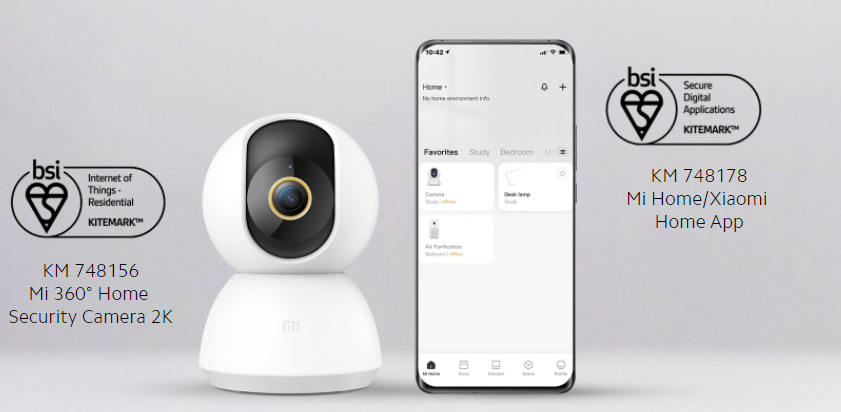
1. MI 360° Home Security Camera 2K
foto: mi.co.id
CCTV yang bisa dipantau lewat HP yang pertama yaitu MI 360° Home Security Camera 2K. Xiaomi menawarkan resolusi tinggi yang bisa menghasilkan video rekaman dengan kualitas 2K pada CCTV ini.
Selain itu, Xiaomi pun menawarkan fitur yang bisa memberi warna detail meskipun disaat kondisi cahaya yang redup. Apabila kalian berminat mempunyai CCTV ini, kalian dapat memilikinya dengan mengeluarkan budget di kisaran 700 ribuan.
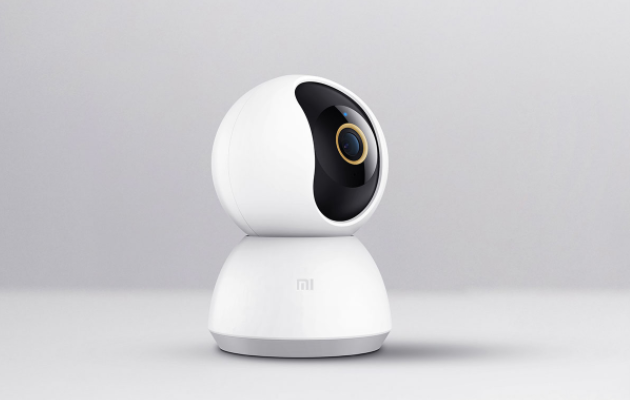
2. MI Home Security Camera 360°
foto: mi.co.id
CCTV yang bisa dipantau lewat HP dari Xiaomi ini Mempunyai resolusi yang tinggi dengan kualitas rekaman video Full HD 1080P. Tentu saja dengan kualitas tinggi tersebut CCTV ini bisa menghasilkan gambar yang jernih.
Bukan hanya itu, Xiaomi pun menambahkan fitur rotasi kamera 360° yang bisa memudahkan kita dalam mendeteksi aktivitas di berbagai sudut. Apabila kamu berminat dengan CCTV ini, kamu bisa mendapatkannya dengan harga 500 ribuan.
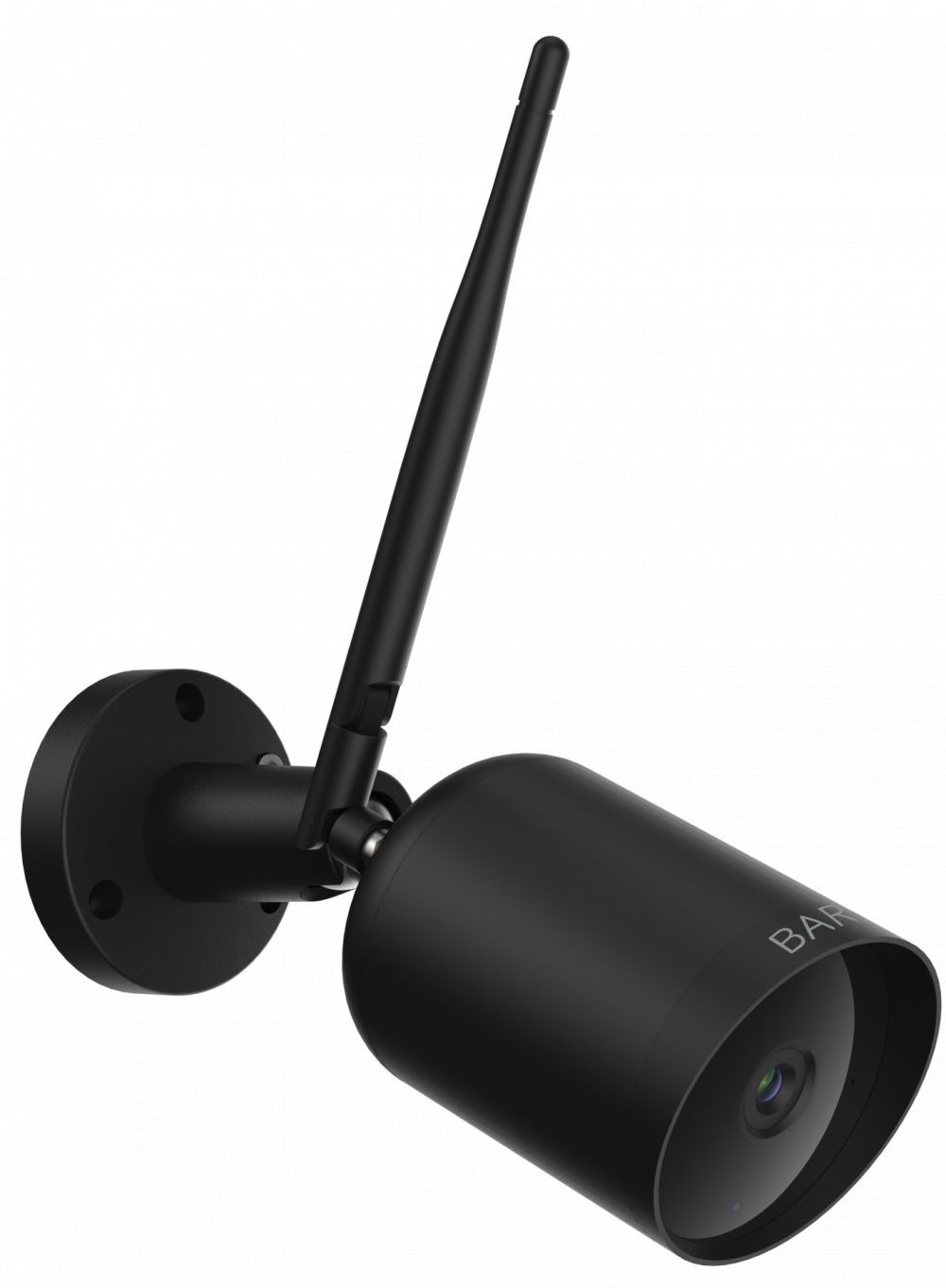
CCTV yang bisa dipantau lewat HP dari bardi ini memiliki kualitas video tinggi di 1080P 25fps. Terlebih lagi BARDI pun memberikan IP65 Pada CCTV ini sehingga memberikan perlindungan dari air dan panas matahari. Jadi kamu bisa menggunakan CCTV ini secara aman tanpa takut akan rusak saat terkena hujan dan panas dari matahari. Apabila kalian berminat mempunyai CCTV ini, kalian bisa memilikinya dengan harga 600 ribuan.
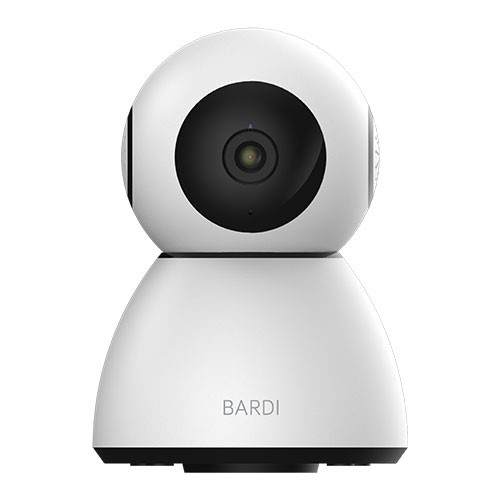
4. BARDI Smart Indoor PTZ IP Camera CCTV Wifi
foto: bardi.co.id
Masih CCTV dari Brand BARDI, CCTV yang bisa dipantau lewat HP kali ini merupakan CCTV berjenis indoor sehingga lebih cocok untuk dipakai di dalam ruangan.
Kualitas kamera ini bisa merekam gambar dengan kualitas 1080P 25fps sehingga memberikan gambar yang jernih ketika digunakan. Jika kalian ingin mempunyai CCTV ini, kalian bisa memilikinya dengan harga 500 ribuan.
CCTV yang bisa merekam suara saat ini jarang sekali jenisnya. Menyematkan teknologi microphone perekam suara di dalam CCTV bukan merupakan hal yang mustahil. Tetapi dikarenakan merekam suara orang lain tanpa sepengetahuan orang bersangkutan adalah hal ilegal, kebanyakan CCTV yang bisa merekam suara pun menghilangkan fitur tersebut.
Terlepas dari hal tersebut, CCTV yang bisa merekam suara tetap bisa kita temukan. Biasanya CCTV jenis ini dipasang di dalam rumah atau berada di ruangan bayi untuk memantau. CCTV dengan fitur rekam suara ini berbeda dengan CCTV yang biasa dipasang di kantor.
Untuk kamu yang saat ini sedang mencari Jenis CCTV yang bisa merekam suara, simaklah artikel ini untuk mendapat rekomendasi terbaiknya.
CCTV yang Bisa Merekam Suara
Setelah dilakukan penelusuran, kami menemukan beberapa rekomendasi CCTV dengan fitur bisa merekam suara. Apa saja Jenisnya ? Berikut ini daftarnya.
Reolink Argus 2E
CCTV yang bisa merekam suara
Rekomendasi yang pertama yaitu kamera dengan merek Reolink tipe Argus 2E. CCTV ini dapat kamu jumpai di e-commerce dengan kisaran harga 1 juta rupiah.
Fitur lainnya yang bisa kamu temukan dari Reolink Argus 2E ini, selain bisa merekam suara yaitu fitur Night Vision yang memungkinkan kamera untuk dapat merekam pada ruangan yang gelap. Selain itu, Quality video HD CCTV ini menjadikan gambar yang dihasilkan menjadi lebih jelas.
ACOME APC02
CCTV yang bisa merekam suara
Rekomendasi selanjutnya yaitu CCTV ACOME APC02 yang bisa kamu dapatkan di kisaran harga 1 jutaan. Tidak hanya menawarkan kualitas video yang bagus, CCTV ini juga berkemampuan untuk bisa merekam dan mengirim suara dari dua arah.
ACOME APC02 juga dilengkapi dengan aplikasi yang membuatnya dapat kita akses melalui gadget kita. Dengan begitu, kamu tetap dapat memantau keadaan di rumah walaupun sedang berada di tempat yang jauh. Kamera ini juga dilengkapi dengan sensor pendeteksi gerak, sehingga pemantauan bisa lebih optimal.
Olike Smart CCTV OM-H1
CCTV yang bisa merekam suara
Selanjutnya ada Kamera Olike Smart CCTV OM-H1 yang membuatmu bisa lebih tenang disaat kamu meninggalkan rumah. Kamera CCTV ini menawarkan teknologi canggih yang dapat diintegrasikan melalui aplikasi di PC dan HP.
CCTV ini juga bisa kamu gunakan untuk melakukan interaksi suara dua arah, karena CCTV ini mempunyai fitur pendeteksi gerak yang sensitif. Kamu bisa mulai mencoba kamera ini hanya dengan mengeluarkan budget sebesar Rp800 ribuan saja.
Arenti Laxihub CCTV
CCTV yang bisa merekam suara
Kualitas video yang mampu dihasilkan oleh perekaman Kamera Arenti Laxihub CCTV tidak perlu dipertanyakan lagi. Dengan kualitas kamera full HD kamu bisa mendapatkan hasil gambar dengan lebih jelas pada kondisi ruangan di dalam rumah.
Hal yang paling menarik dari CCTV ini adalah dapat diakses dan disambungkan dengan Google Assistant untuk Android dan juga Alexa untuk Iphone. Kamu bisa mendapatkan kamera ini dengan segudang fiturnya hanya dengan Rp1,2 juta.
Dows Smarthome CCTV
CCTV yang bisa merekam suara
Rekomendasi selanjutnya yaitu Kamera Dows Smarthome CCTV yang dapat disambungkan melalui aplikasi Tuya yang bisa didapatkan di Google Play Store atau App Store. Harga CCTV ini berkisar hanya Rp600 ribuan dan termasuk salah satu jenis yang murah untuk CCTV yang canggih.
Dows Smarthome CCTV juga sudah dipersenjatai dengan enkripsi yang kuat, sehingga kamu tidak perlu takut dengan kejahatan peretasan yang dapat mematikan fungsi dari kamera CCTV tersebut.
Untuk kualitas gambar yang diberikan pun sangat jernih karena sudah dilengkapi layar berkemampuan 1080P HD kamera.
Demikianlah rekomendasi dari CCTV yang bisa merekam suara, kamu bisa mendapatkan dan membeli semua CCTV tersebut di e-commerce ataupun di Jasa Instalasi CCTV yang ada di Indonesia.